
⌘
Lanceur instantané
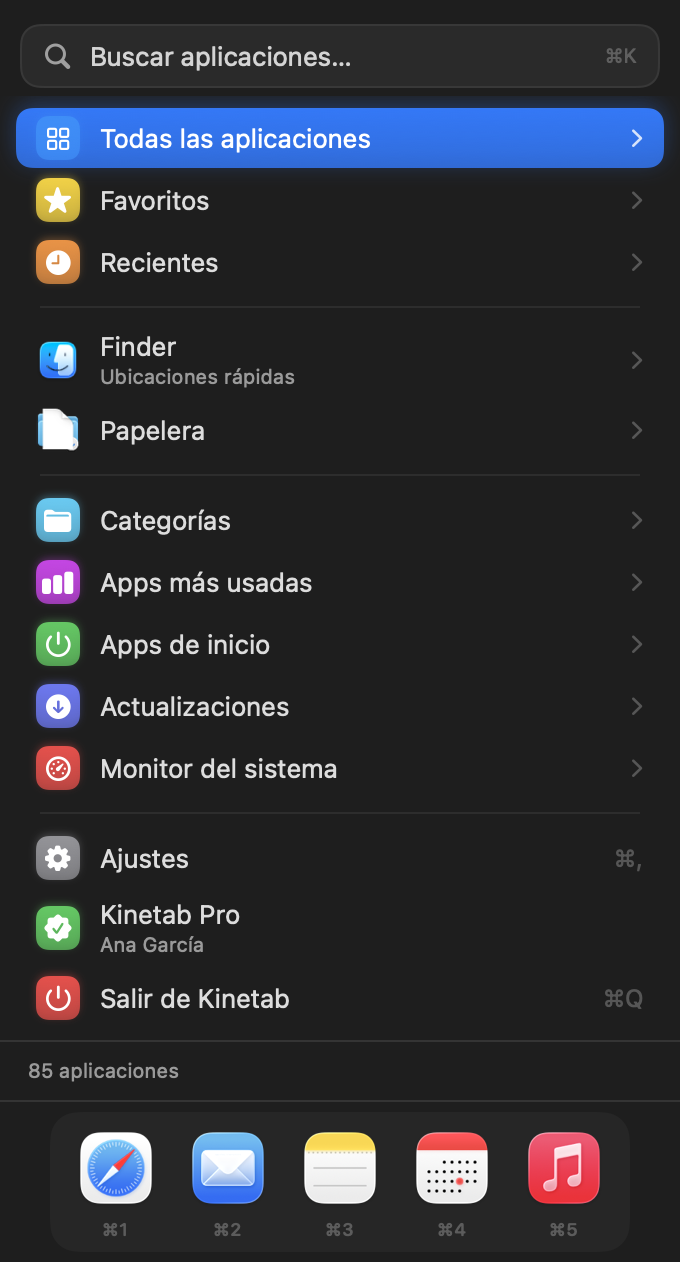
Un seul panneau dans la barre des menus : toutes vos apps, catégories, favoris, récents et une recherche qui comprend « pho » → Photos. Tout se pilote avec ↑ ↓ Entrée et ←.
Kinetab vit dans la barre des menus de votre Mac : lancez n’importe quelle app, changez de fenêtre comme avec Alt+Tab, épinglez vos favoris et gardez un œil sur votre Mac — sans toucher la souris.
Voyez-le en action
Survolez un élément pour changer d’écran
 Apple — Safari
 Rapport.pdf
 Notes
Notes
 Boîte de réception
 Calendrier
 Musique
Ce qu’il fait
Maintenez ⌥ et appuyez sur Tab pour voir chaque fenêtre ouverte avec des vignettes en direct. Relâchez pour changer. W ferme, M réduit, F plein écran, H masque, Q quitte.
Pro
Apple — Safari
Rapport.pdf
Notes
Boîte de réception
Calendrier
Musique
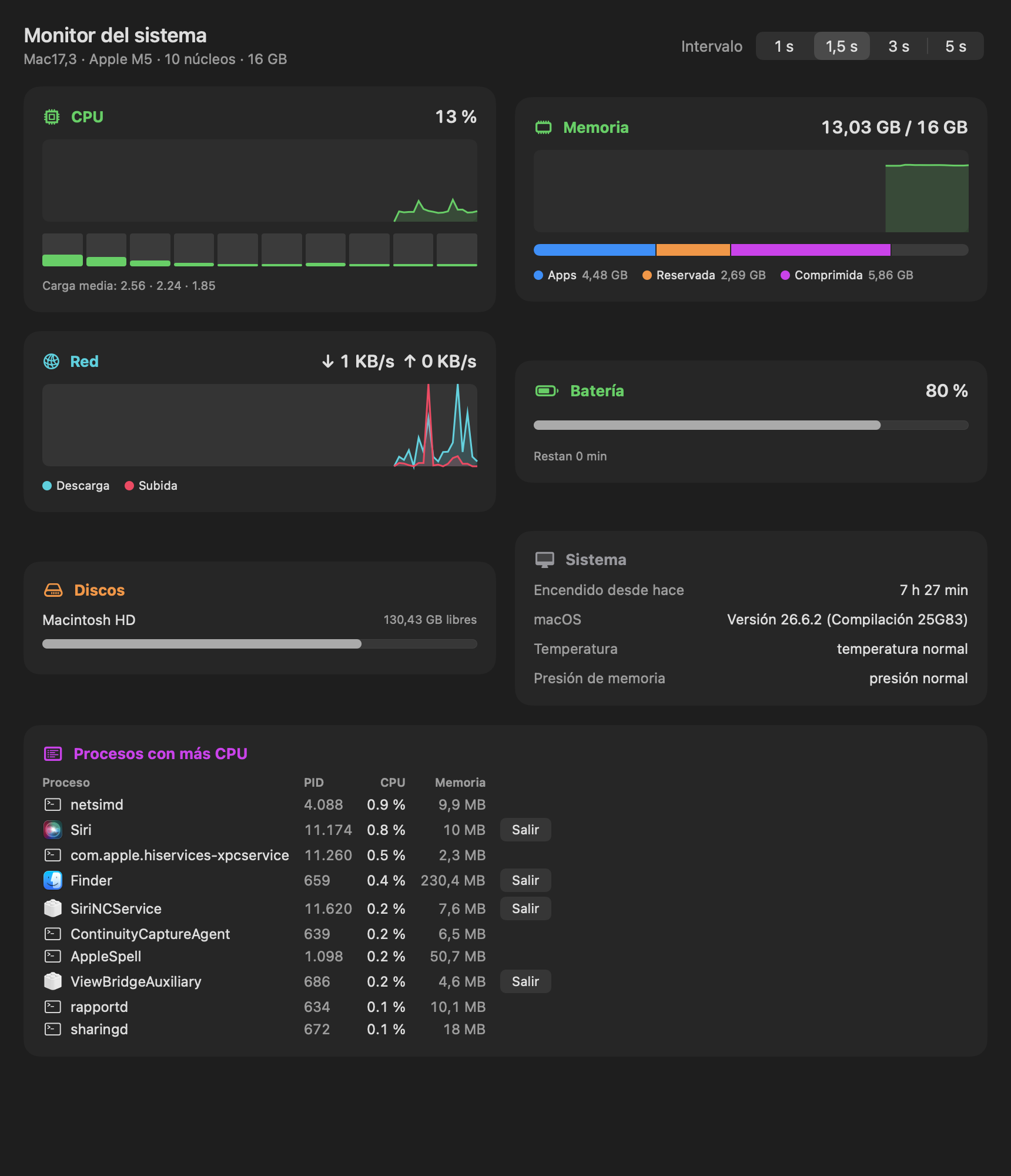
CPU par cœur, pression mémoire, disques, réseau, batterie et les processus qui dévorent votre CPU — directement dans le panneau.
ProUn seul panneau dans la barre des menus : toutes vos apps, catégories, favoris, récents et une recherche qui comprend « pho » → Photos. Tout se pilote avec ↑ ↓ Entrée et ←.
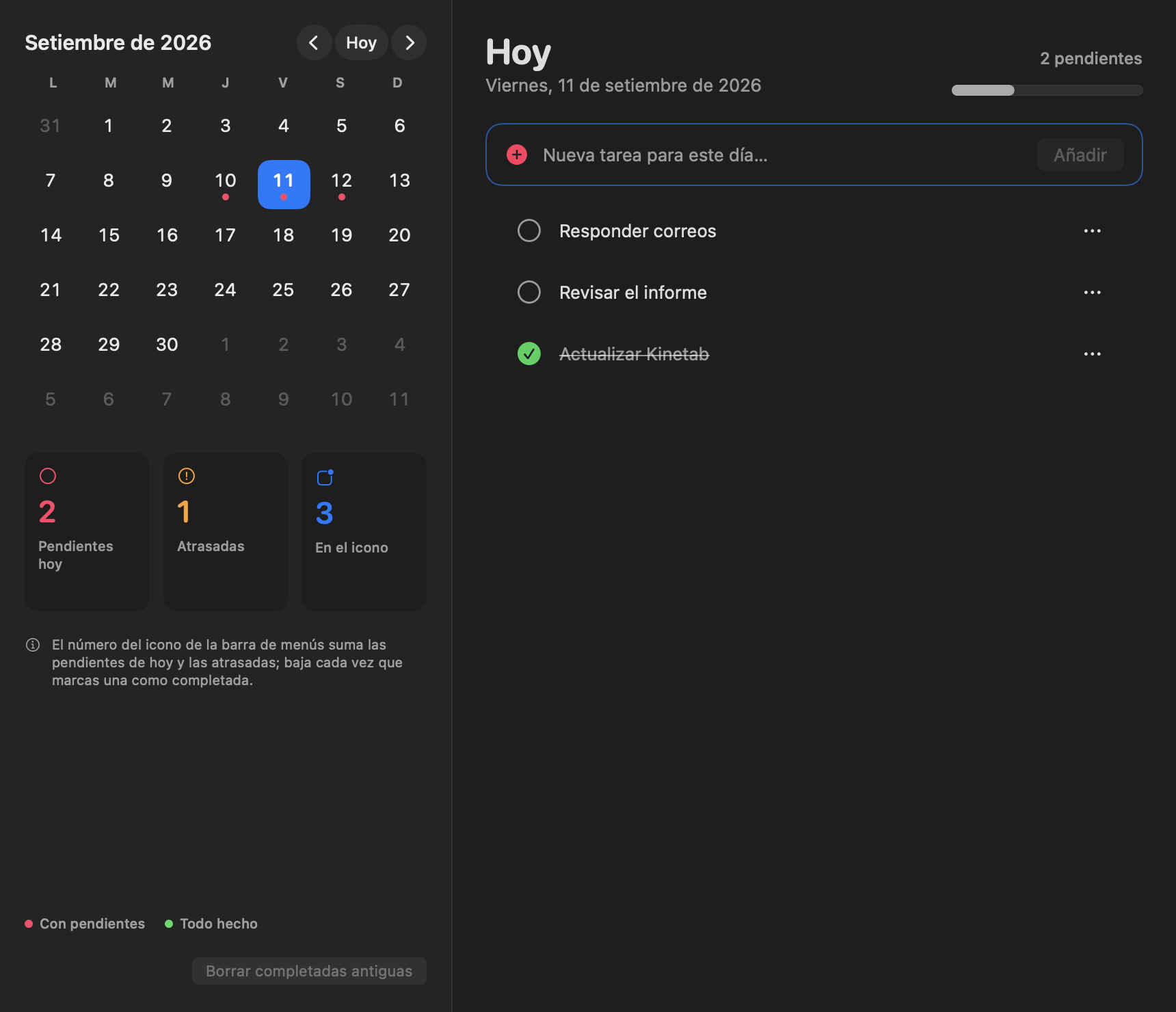
Planifiez des tâches par jour et cochez-les depuis le panneau. L’icône de la barre des menus affiche le nombre de tâches en attente, qui diminue à mesure que vous les terminez.
Épinglez jusqu’à six apps en bas du panneau et ouvrez-les de partout avec ⌘1…⌘6.
« Travail » ouvre Xcode, Terminal et Safari d’un coup. Définissez des groupes et lancez-les avec ⌘⇧1…9.
Les 50 derniers éléments copiés — texte, fichiers, images — avec recherche. Entrée colle dans l’app active. Le contenu des gestionnaires de mots de passe n’est jamais conservé.
Volume, mode sombre, verrouillage, veille, éjecter les disques, vider la corbeille, calculatrice dans le champ de recherche et n’importe quel réglage système par son nom.
CPU ou mémoire dans la barre des menus, et notifications quand le Mac est sous pression, chauffe ou manque de disque ou de batterie.
Version, taille, architecture, état, PID, CPU et mémoire de n’importe quelle app. Afficher dans le Finder, copier le chemin ou désinstaller.
Raccourci global pour ouvrir le panneau, ⌘K pour chercher, tapez depuis n’importe quel écran. La souris est facultative.
Pas de compte, pas de télémétrie : la seule connexion est la vérification quotidienne des mises à jour, sans aucune donnée vous concernant. API Apple publiques uniquement. Les autorisations ne sont demandées qu’à l’activation de chaque fonction.
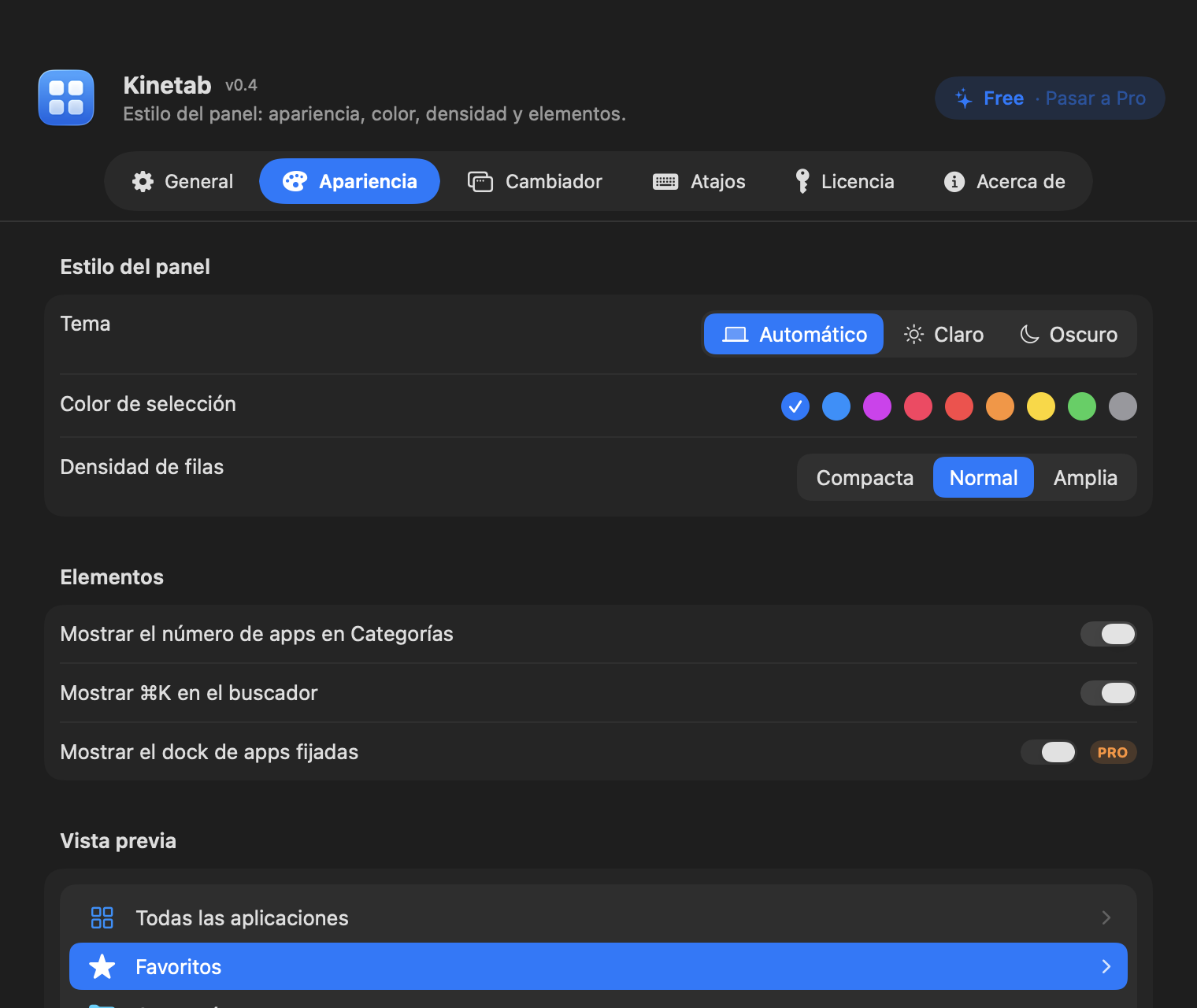
SwiftUI + AppKit, vibrance, mode clair et sombre, SF Symbols, dix langues.
Emplacements rapides (Bureau, Téléchargements, iCloud Drive, volumes), ouvrir le Finder, et une vue de la corbeille avec son contenu et sa taille.
Anneaux CPU, mémoire, disque et batterie sur votre bureau, en trois tailles.
Un bug ou une idée ? Envoyez vos commentaires depuis l’app ; ils arrivent directement au développeur.
Formules
Kinetab est gratuit. Pro débloque les fonctions avancées en un seul achat : choisissez Pro ou Pro Lifetime.
| Fonction | Free | Pro |
|---|---|---|
| Lanceur, catégories, recherche, récents, accès Finder et corbeille | ||
| Actions rapides : volume, mode sombre, verrouillage, veille, éjection, calculatrice, recherche dans Réglages Système | ||
| Tâches du jour avec compteur sur l’icône de la barre des menus | ||
| Favoris | jusqu’à 5 | illimités |
| Sélecteur de fenêtres Alt+Tab avec vignettes en direct et commandes de fenêtre | ||
| Dock épinglé avec ⌘1…⌘6 | ||
| Raccourci global pour ouvrir le panneau | ||
| Moniteur système (CPU, mémoire, disques, réseau, batterie) + Widgets de bureau | ||
| Moniteur de processus par app (PID, CPU, mémoire, quitter) | ||
| Sélecteur : recherche en tapant, styles icônes/titres, taille auto, garder ouvert, ⌃Tab/⌘Tab, exclusions | ||
| Espaces de travail : ouvrez des groupes d’apps d’un coup (⌘⇧1…9) | ||
| Historique du presse-papiers (50 éléments, coller avec Entrée) | ||
| Alertes CPU/mémoire/disque/batterie et indicateur dans la barre des menus | ||
| Statistiques des apps les plus utilisées · Désinstaller des apps vers la corbeille |
Toutes les fonctions Pro. Achat unique, sans abonnement. Inclut toutes les mises à jour de la version majeure actuelle (1.x).
Tout Pro, plus toutes les mises à jour futures — pour toujours. Pour ceux qui veulent soutenir le développement de Kinetab sur le long terme.
Valable sur tous les Mac que vous utilisez personnellement · toutes les fonctions Pro · paiement unique, sans abonnement. · Paiement par carte sécurisé. La clé de licence arrive par e-mail en quelques secondes et fonctionne hors ligne.
Ce que disent les utilisateurs
Pas encore d’avis. Vous utilisez Kinetab ? Soyez la première personne à raconter comment il fonctionne pour vous — les avis sont publiés après une vérification rapide.
Oui. L’installateur est signé avec un Developer ID et notarisé par Apple : il s’ouvre et s’installe sans avertissement de sécurité sur tout Mac sous macOS 14 ou ultérieur.
Aucune pour lancer des apps. Le sélecteur de fenêtres a besoin d’Accessibilité (pour lister et activer les fenêtres des autres apps) et, en option, d’Enregistrement de l’écran pour les vignettes en direct. Les deux ne sont demandées que si vous l’activez.
Vous collez la clé dans Réglages › Licence. Elle est vérifiée localement par signature cryptographique — ni serveur, ni compte, ni internet.
Oui, sur chaque Mac que vous utilisez personnellement.
Kinetab vérifie une fois par jour s’il existe une nouvelle version et propose de la télécharger. Pro est un achat unique ; les mises à jour dans la version majeure sont incluses.
Les deux sont des achats uniques avec toutes les fonctions Pro. Pro inclut toutes les mises à jour de la version majeure achetée (1.x) ; Pro Lifetime inclut toutes les mises à jour futures, y compris les nouvelles versions majeures, pour toujours.
Téléchargez, glissez dans Applications, ouvrez. Pas de compte, pas de configuration.
Gratuit · macOS 14 ou ultérieur · Apple Silicon et Intel